
Oriģinālu kopēšana brošūras izkārtojumam
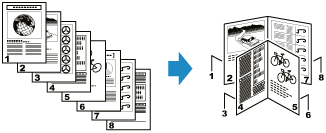
Varat drukāt skenētās lapas uz papīra priekšpuses un aizmugures un pēc tam salocīt apdrukātās lapas uz pusēm, lai izveidotu brošūru.
 Piezīme
-
Izmantojot brošūras izkārtojuma kopēšanu, varat drukāt uz tālāk minēto izmēru parastā papīra atbilstoši oriģināla izmēriem.
-
A4 izmēra oriģināliem: A4, A3, A5
-
B5 izmēra oriģināliem: B5, B4
-
Letter izmēra oriģināliem: Letter, 28 x 43 cm (11 x 17 collu)
-
-
Drukāšana bez apmalēm nav atbalstīta.
-
B5 izmēra oriģinālus var skenēt, tikai izmantojot planšeti.
-
Ekrānā Sākums atlasiet
 Kopēt (Copy).
 -
Atlasiet
 Brošūras izkārt. kop. (Booklet layout copy).
 -
Pārbaudiet ziņojumu un atlasiet Labi (OK).
-
Atlasiet oriģinālu izmēru.
-
Atlasiet oriģinālu orientējumu.
Ja oriģināla izmērs ir B5, pārejiet pie 9. darbības “Kad oriģināli tiek novietoti uz planšetes:”.
-
Atlasiet pozīciju, kur ievietojat oriģinālu (uz planšetes vai ADF (Automātiskās dokumentu padeves ierīce)).
-
Skenējiet oriģinālus.
Kad oriģināli tiek novietoti uz planšetes:
-
Novietojiet oriģinālu pirmo lapu un atlasiet Labi (OK).
-
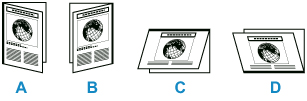
Atlasiet papīra iesienmalas pozīciju.
Garākās malas skavošanai atlasiet kreiso iesienmalu (A) vai labo iesienmalu (B).
Īsākās malas skavošanai atlasiet augšējo iesienmalu (C) vai apakšējo iesienmalu (D).
-
Atlasiet apdrukājamās lapas izmērus.
-
Norādiet nepieciešamos iestatījumus.
Kopēšanas gaidstāves ekrānā varat norādīt kopiju skaitu.
Plašāka informācija par iestatījuma elementiem:
-
Pieskarieties Krāsains (Color), lai veiktu krāsaino drukāšanu, vai Melns (Black), lai veiktu melnbalto drukāšanu.
-
Novietojiet oriģinālu otro lapu un atlasiet Skenēt (Scan).
-
Kad visas lapas ir skenētas, atlasiet Drukāt tagad (Print now).
Printeris sāk drukāšanu.
Piezīme-
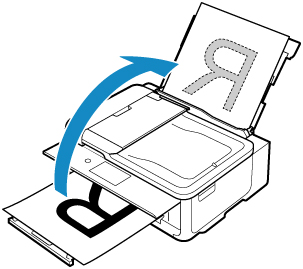
Drukājot uz A3, B4, 28 x 43 cm (11 x 17 collu) izmēra papīra, pēc visu priekšpuses lapu drukāšanas tiks parādīts ziņojums.
Izņemiet apdrukāto papīra kaudzīti no papīra izvades uztvērēja, apgrieziet to otrādi, ievietojiet aizmugures paliktnī, kā parādīts tālāk (ar izstumtā papīra priekšējo malu uz augšu), un pēc tam atlasiet Sākt drukāš. (Start print).
-
Kad dokumenti tiek ievietoti ADF ierīcē:
-
Ar dokumentu priekšpusi uz augšu ievietojiet tos ADF ierīcē un atlasiet Labi (OK).
Ievietojiet dokumentus ar pirmo lapu uz augšu.
-
Atlasiet skenējamo pusi (viena vai abas puses).
-
Abām pusēm atlasiet iesienmalas pozīciju (īsākās malas skavošana vai garākās malas skavošana).
-
Atlasiet papīra iesienmalas pozīciju.
Garākās malas skavošanai atlasiet kreiso iesienmalu (A) vai labo iesienmalu (B).
Īsākās malas skavošanai atlasiet augšējo iesienmalu (C) vai apakšējo iesienmalu (D).
-
Atlasiet apdrukājamās lapas izmērus.
-
Norādiet nepieciešamos iestatījumus.
Kopēšanas gaidstāves ekrānā varat norādīt kopiju skaitu.
Plašāka informācija par iestatījuma elementiem:
-
Pieskarieties Krāsains (Color), lai veiktu krāsaino drukāšanu, vai Melns (Black), lai veiktu melnbalto drukāšanu.
Printeris sāk drukāšanu.
Piezīme-
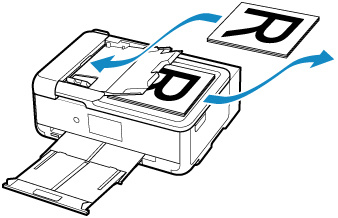
Ja skenējat dokumentu abas puses un vienas puses skenēšana ir pabeigta, izņemiet dokumentus no dokumentu izvades slota, ievietojiet tos dokumentu turētājā, nemainot orientāciju, un atlasiet Skenēt (Scan).
-
Drukājot uz A3, B4, 28 x 43 cm (11 x 17 collu) izmēra papīra, pēc visu priekšpuses lapu drukāšanas tiks parādīts ziņojums.
Izņemiet apdrukāto papīra kaudzīti no papīra izvades uztvērēja, apgrieziet to otrādi, ievietojiet aizmugures paliktnī, kā parādīts tālāk (ar izstumtā papīra priekšējo malu uz augšu), un pēc tam atlasiet Sākt drukāš. (Start print).
-
-
Piezīme
-
Ja skenējot skārienekrānā tiek parādīts ziņojums Ierīces atmiņa ir pilna. Procesu nevar turpināt. (Device memory is full. Cannot continue process.), samaziniet dokumenta skenējamo lapu skaitu un mēģiniet kopēt vēlreiz.
-
Skenējot dokumentus ADF ierīcē, radīsies kļūda, ja dokumenta priekšpuses lappušu un dokumenta aizmugures lappušu skaits nebūs vienāds. Pārbaudiet dokumenta lappušu skaitu un mēģiniet vēlreiz.
-
Atkarībā no dokumenta veida brošūras izkārtojuma kopēšanas laikā printeris var skenēt ne vairāk kā 100 dokumenta lappuses.
